



 会员专区
会员专区导入方法
从以下页面下载最新的 FS25_AutoDrive.zip 文件,并将其放置在 “文档 / My Games/FarmingSimulator2025/mods” 文件夹中。
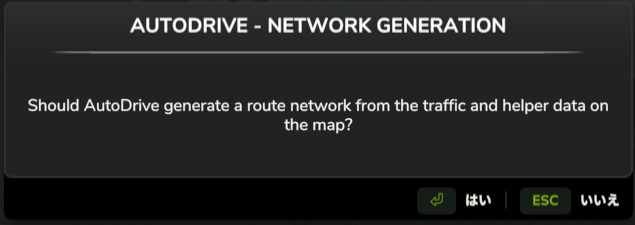
首次启动时,系统会询问是否自动将该地图中的道路注册为可用于 “AutoDrive” 的路线。
总之,最好先把路线生成好,但这也仅仅只是在道路上标记点而已,目的地等信息并未登记,所以光这样还无法使用。
当该模组启用后,坐在车内时会显示这样的窗口。
(如果没有显示,就按下 Alt+0 键)
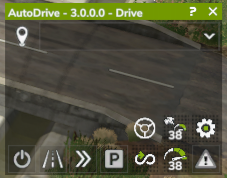
按照默认操作,通过点击鼠标滚轮,可切换鼠标指针的显示与隐藏状态,之后就能用鼠标操作窗口。
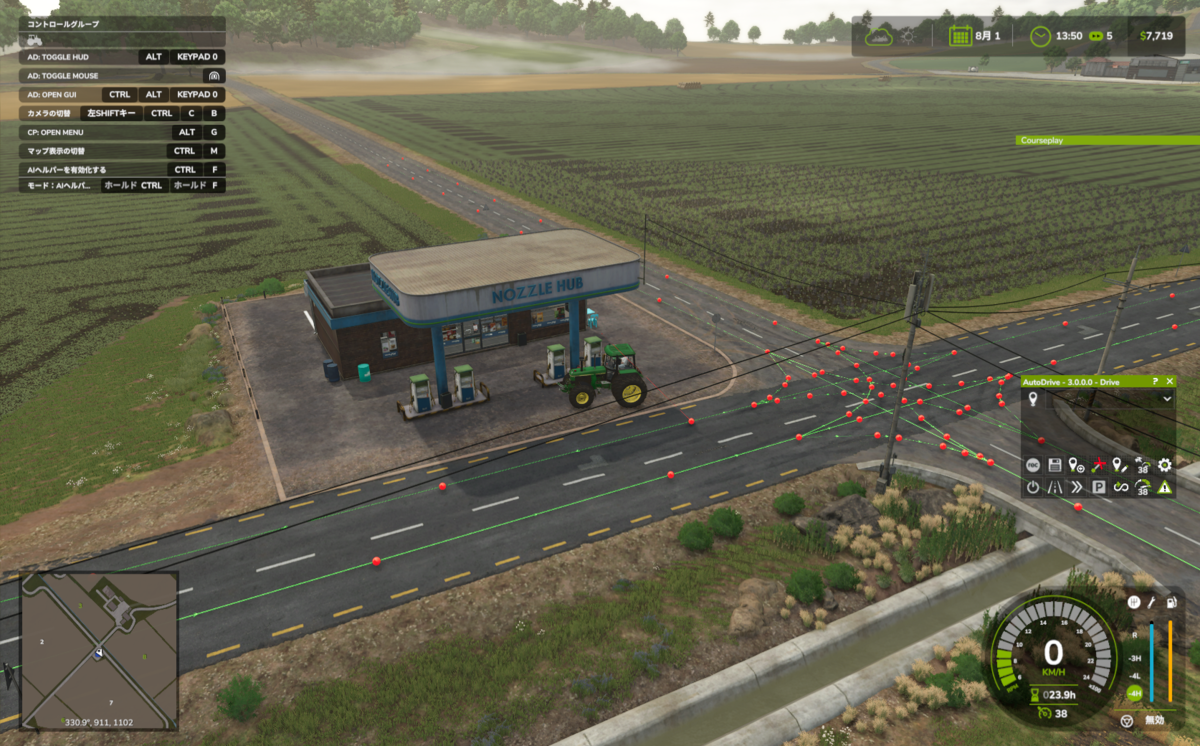
点击窗口右下角的 “⚠”,就会像这样显示出当前已注册的点和路线。
路线录制
仅安装 “AutoDrive”(自动驾驶模组)的话,由于不存在任何目的地,所以哪儿都去不了。因此,首先要录制目的地以及前往该地的路线 。
以上说明了各类路线。
主路线在所有路径搜索中都会被使用,而子路线则是仅在为到达目的地有必要时才会通行的路线。
在使用方面,基本做法是将道路这类用于通行的路线设为主路线,从主路线延伸至诸如农田、设施等目的地的路线设为子路线。

点 可以通过按住鼠标右键拖动来抓取并移动 ,还能通过按住 Alt 键同时点击鼠标左键来删除。
对于尚未连接的点,可通过先左键点击第一个点,再左键点击第二个点的方式,将它们用路线连接起来。
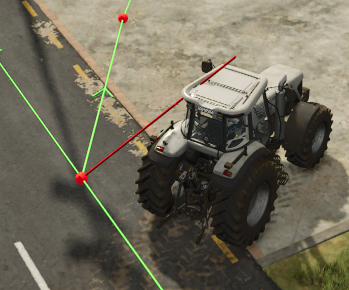
此外,如果按照相反顺序(先点击第二个点,再点击第一个点)进行点击,就会形成双向路线。要是想删除路线,或者将双向路线变回单向路线,那就再次按照相同顺序点击即可。
若按下 Shift 键并同时左击点,就能切换相连路线的主路线与子路线属性。
从车辆位置向附近某点延伸出的红线,表示该点处于被选中状态。在此状态下,点击窗口中的  图标,就可以为该点命名,并将其作为目的地进行注册。

通过以上操作,就可以像这样创建通往目的地的路线。在窗口中设定好目的地 并点击 图标后,(车辆)就能自动行驶至该目的地。

从车辆位置自动生成
点和路线也能够依据实际驾驶过的路线自动进行录制。
点击窗口中的 图标,自动录制模式就会启用,实际驾驶过的路线上会自动录制点和路线。
此时,根据点击图标的方式不同,路线的类型也会改变。
自动驾驶(AutoDrive)” 的功能
通过点击 “AutoDrive” 右侧的图标,就可以切换到各种不同模式来使用。
 设置目的地并前往该地。
 设置两个目的地以及农作物,完成装载→卸载(农作物)操作。
 设置目的地,在该地进行卸载操作。
 设置目的地与农作物,在该地装载相应农作物。
 进行从联合收割机上卸载(农作物)的操作。
从联合收割机卸载货物的操作是这样的:如果开启此模式的拖车,其目的地与正在作业的联合收割机所选择的目的地一致,那么当联合收割机装满时,就会自动进行卸载(货物至拖车上)的操作。
(不过,就目前的情况来看,感觉联合收割机呼叫拖车这方面的运行表现有些异常,所以推荐与后文提及的 “CoursePlay” 一同使用。)
与 CoursePlay 的联动
按住窗口中的( ),到达目的地后就可以将操作交给 CoursePlay,待 CoursePlay 那边的作业完成,AutoDrive 会继续运行,这样的功能就能得以使用。
单纯让其在抵达目的地后进行野外作业,固然十分便利。但通过替换装载作业,还能实现以下这些事。
评论0